Translate

精选博文

搬瓦工 Just My Socks 详细图文教程(被墙免费自动换 IP,无须担心被墙)内赠优惠码 注册与购买 使用教程

搬瓦工 Just My Socks 详细图文教程 搬瓦工 Just My Socks 详细图文教程 适合人群: 新手小白 | 无需看懂英文 |...

2019年6月11日星期二

搬瓦工 Just My Socks 详细图文教程(被墙免费自动换 IP,无须担心被墙)内赠优惠码 注册与购买 使用教程

搬瓦工 Just My Socks 详细图文教程

搬瓦工 Just My Socks 详细图文教程

适合人群:新手小白 | 无需看懂英文 | 支持所有平台(苹果、安卓、Mac、Windows、Linux、路由器)
⚠️ 重要提醒:需要点击下方套餐右边的购买链接下单才能使用本站专属优惠码及专属一对一客户服务

只需2个步骤即可成功翻墙

  1. 选择套餐并注册下单

    从下方套餐列表中选择适合你的套餐,完成注册和支付

  2. 安装客户端扫描二维码

    下载对应设备的客户端,扫描配置二维码即可使用

什么是 Just My Socks?

Just My Socks 是搬瓦工官方提供的 Shadowsocks 服务,使用优质 CN2 GIA 线路,最重要的是被墙自动换 IP,无须担心 IP 被墙!

✓ 官方出品

搬瓦工官方服务,质量安全可靠,支持极速退款

✓ 自动换IP

IP被墙自动更换,妈妈再也不用担心我的IP被墙了

✓ 优质线路

CN2 GIA 高速线路,最高5G带宽可选,多个地区ip可用

✓ 多种支付

支持支付宝、PayPal、银联等多种付款方式

套餐选择

💰 专属优惠码:JMS9272283
5.2% 永久优惠,续费可用
温馨提示:Just My Socks 100 套餐已永久下架
套餐 带宽 流量 设备 价格 购买
1.Just MySocks 100 1G 100 GB/月 3设备限制 $2.88/月 下架
2.Just MySocks 500 2.5G 500 GB/月 5设备限制 $5.88/月 购买
3.Just MySocks 1000 5G 1TB/月 无限制 $9.88/月 购买
4.Just MySocks 5000 5G 5TB/月 无限制 $48.99/月 购买
5.JMS Tokyo 100 100M 100G/月 3设备限制 $25.99/月 购买
6.JMS Tokyo 500 200M 500G/月 5设备限制 $135.99/月 购买
7.JMS 香港 100 100M 100G/月 3设备限制 $34.99/月 购买
8.JMS 香港 500 500M 500G/月 5设备限制 $149.99/月 购买
9.JMS 香港 1000 1G 1000 GB/月 无限制 $279.99/月 购买
10.JMS 香港 IPLC 100M 100G/月 3设备限制 $21/月 购买
11.JMS 香港 IPLC 100M 300G/月 3设备限制 $49/月 购买
12.JMS London 500 2.5G 500G/月 5设备限制 $6.8/月 购买
13.JMS HK CMI+NTT 2.5G 500G/月 5设备限制 $8.99/月 购买
14.JMS HK CMI+NTT 5G 1000G/月 无限制 $14.9/月 购买
15.HK IPLC ChatGPT*300 v2 300M 300G/月 3设备限制 $21/月 购买
16.HK IPLC ChatGPT*1000 v2 1000M 1000G/月 无限制 $59/月 购买

1.Just MySocks 100 (已下架)

带宽:1G
流量:100 GB/月
设备:3设备限制
价格:$2.88/月
已下架

2.Just MySocks 500 ⭐ 推荐

带宽:2.5G
流量:500 GB/月
设备:5设备限制
价格:$5.88/月
购买

3.Just MySocks 1000

带宽:5G
流量:1TB/月
设备:无限制
价格:$9.88/月
购买

4.Just MySocks 5000

带宽:5G
流量:5TB/月
设备:无限制
价格:$48.99/月
购买

5.JMS Tokyo 100

带宽:100M
流量:100G/月
设备:3设备限制
价格:$25.99/月
购买

6.JMS Tokyo 500

带宽:200M
流量:500G/月
设备:5设备限制
价格:$135.99/月
购买

7.JMS 香港 100

带宽:100M
流量:100G/月
设备:3设备限制
价格:$34.99/月
购买

8.JMS 香港 500

带宽:500M
流量:500G/月
设备:5设备限制
价格:$149.99/月
购买

9.JMS 香港 1000

带宽:1G
流量:1000 GB/月
设备:无限制
价格:$279.99/月
购买

10.JMS 香港 IPLC

带宽:100M
流量:100G/月
设备:3设备限制
价格:$21/月
购买

11.JMS 香港 IPLC

带宽:100M
流量:300G/月
设备:3设备限制
价格:$49/月
购买

12.JMS London 500

带宽:2.5G
流量:500G/月
设备:5设备限制
价格:$6.8/月
购买

13.JMS HK CMI+NTT

带宽:2.5G
流量:500G/月
设备:5设备限制
价格:$8.99/月
购买

14.JMS HK CMI+NTT

带宽:5G
流量:1000G/月
设备:无限制
价格:$14.9/月
购买

15.HK IPLC ChatGPT*300 v2

带宽:300M
流量:300G/月
设备:3设备限制
价格:$21/月
购买

16.HK IPLC ChatGPT*1000 v2

带宽:1000M
流量:1000G/月
设备:无限制
价格:$59/月
购买
💡 选择建议:
  • 普通用户:选择最便宜的 Just MySocks 500 即可
  • 多设备同时使用:注意设备限制数量
  • 追求速度:香港 IPLC 线路最快
  • 解锁 ChatGPT:选择 ChatGPT 套餐或 JMS LA 套餐

购买流程

  1. 添加到购物车

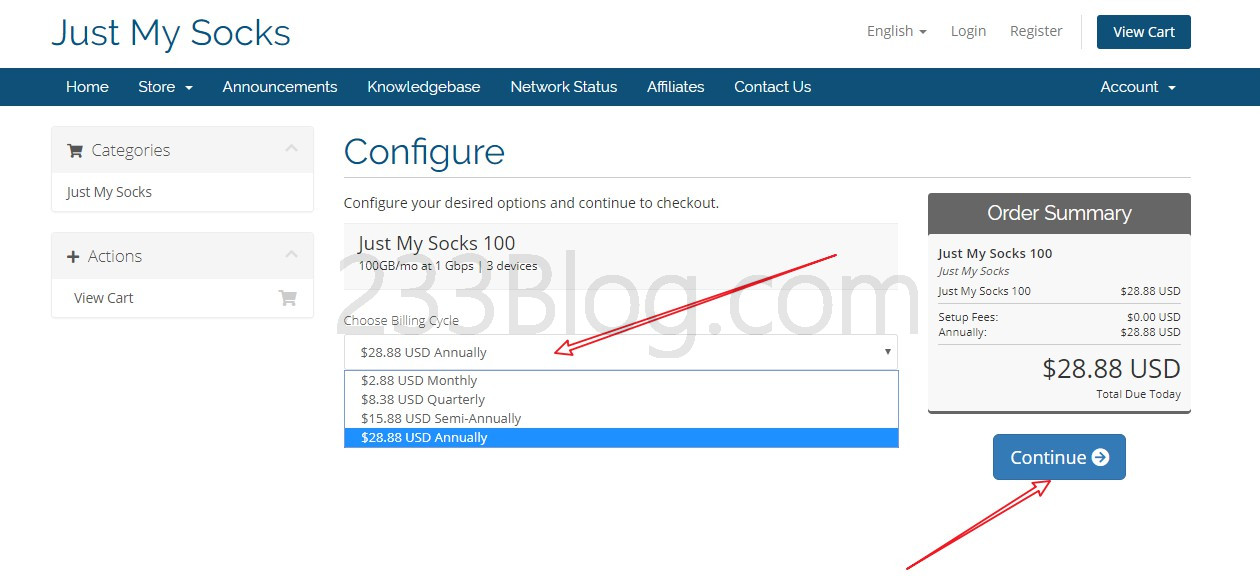
    点击上面教程套餐列表中最右侧的"购买"按钮,选择 Annually(按年付,享10个月价格)然后点击Continue/继续

    添加到购物车
  2. 使用优惠码

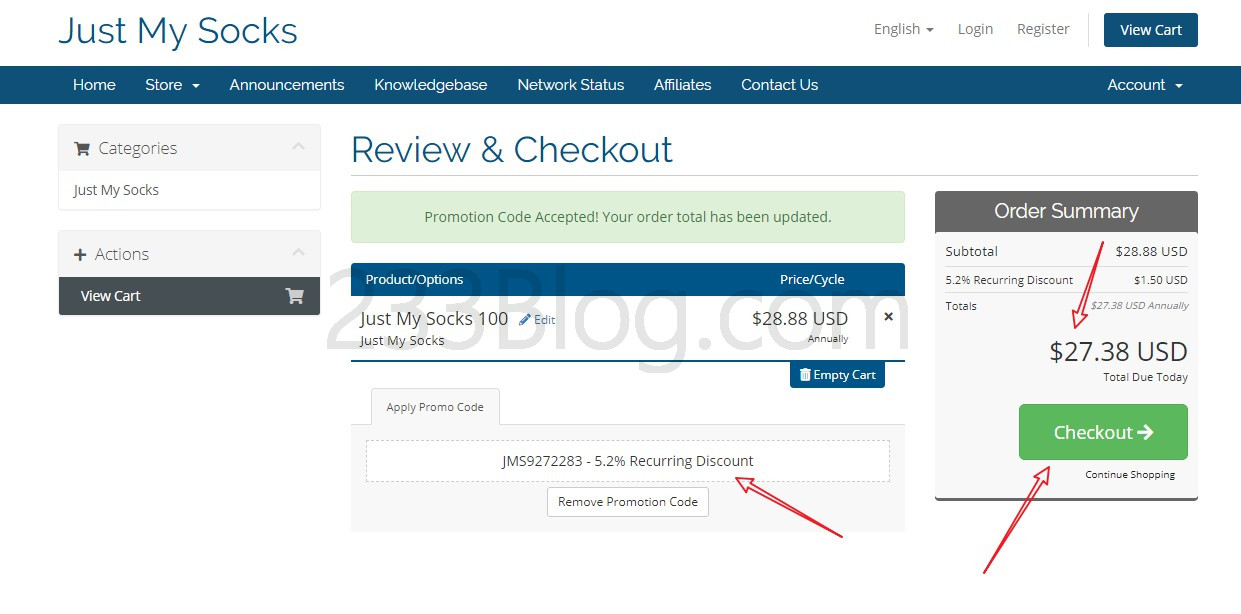
    输入优惠码:JMS9272283,点击 Validate Code

    输入优惠码

    下图所示是已经使用了优惠码的,价格优惠了一些~如果没有什么问题,点击Checkout继续

    checkout结算
  3. 注册账号

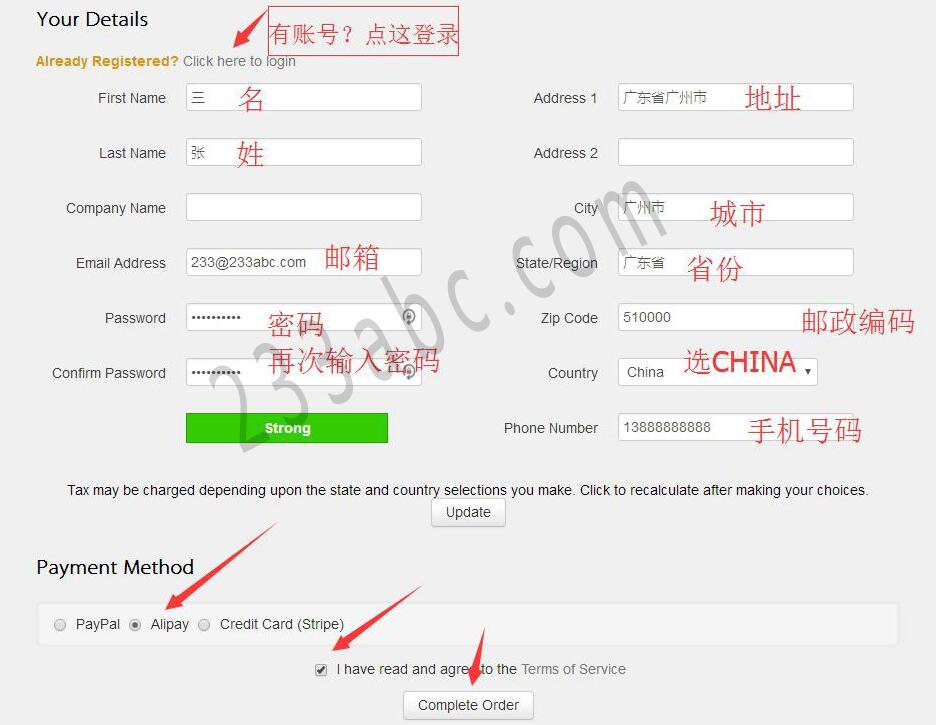
    如果你没账号请按照下面图片提示来填写,已注册过账号的同学直接点击最右侧红色箭头登录账号:

    • Country 选择 China
    • 省份随便填写(无需真实地址)
    • 付款方式选择 Alipay(支付宝)
    • 勾选 "I have read and agree to the Terms of Service"
    • 注册账号
  4. 完成支付

    点击 Complete Order,浏览器会跳转到支付宝,或按提示扫码完成支付
⚠️ 注意:如果点击 Complete Order 后卡住,请先注册 Just My Socks 账号,再重新购买。

获取配置信息

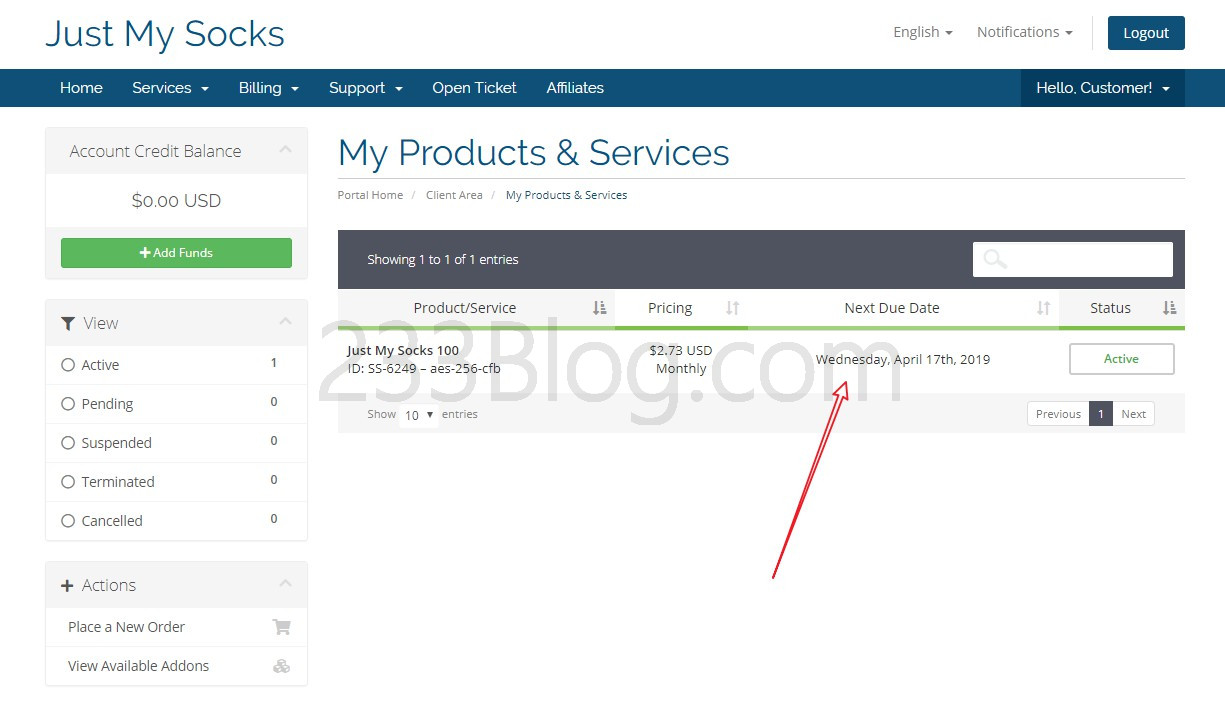
  1. 进入服务列表

    打开:https://justmysocks5.net/members/clientarea.php?action=products

    或在官网菜单选择 Services → My Services

    查看服务
  2. 查看配置

    点击 Status 显示 Active 的订单,进入配置信息页面

    温馨提示:Just My Socks 默认情况下会有几组的服务器地址,推荐选择全部扫描二维码或快速导入使用,以避免出现输错配置信息的情况

    如果出现 IP 被墙了,Just My Socks 官方会自动检测节点 IP 的可用性,如果不能正常使用,就会将域名地址更新为新的 IP。这些东西你是不用关心的。
    配置信息
  3. 获取二维码和链接

    点击网页中的 DNS Links + QR,你就会看到配置二维码和链接信息,可以用底下教程推荐的客户端扫描二维码或快速导入使用

    二维码配置
  4. 使用订阅链接(推荐)

    另外官网也支持使用 订阅链接 来获取配置,所以建议同时使用订阅链接方式来添加配置。

    你可以在后台点击 Subscription订阅找到订阅链接,如下图位置所示:

    订阅链接

    点击 Copy 即可自动复制链接,或者手动选中再复制,再在相关软件上配置订阅相关选项即可。之后更新订阅,就能获取全部配置信息了。

    下文推荐的客户端软件都支持使用订阅的,比如说 v2rayN 和 v2rayNG 等。
  5. v2rayN 使用订阅示例

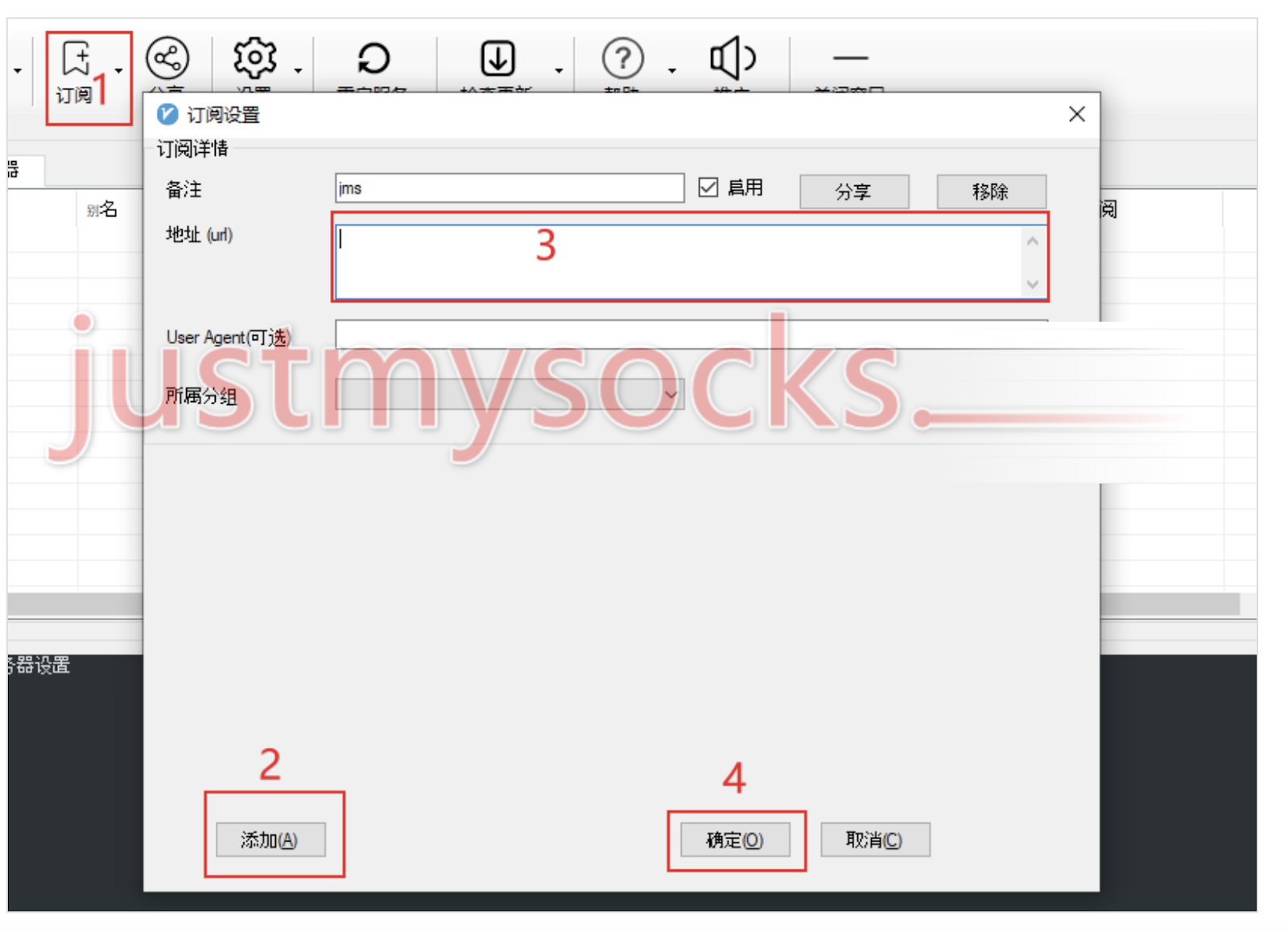
    在 v2rayN 程序的主界面找到,订阅订阅设置添加,然后在地址(url) 粘贴订阅链接即可,之后确定。

    再然后就是,更新订阅,这样 v2rayN 程序就会自动获取到所有的 Just My Socks 配置了。

    其他软件使用订阅也是跟 v2rayN 差不多类似,大致操作就是添加订阅链接,然后更新订阅。
    v2rayN订阅设置

查看套餐流量使用情况

如下图所示,已用 0 GB 流量,总共 100 GB 可用 (以套餐一为例)。

套餐流量使用情况

注意,这个可用流量是按照套餐不同而不同的,我上图示例是最便宜的套餐。

关于续费

网站会在你套餐到期前7天向你的注册邮箱发送续费邮件

你打开邮件里面的链接完成续费(最好手机日历设置个提醒)

如果你嫌经常要手动续费很麻烦,那么你可以考虑将 Just My Socks 套餐升级到年付的,这样来只要一年续费一次就好,顺便还可以省下两个月的钱,因为年付只需要支付 10 个月的费用即可。

验证你的邮箱

OK,到这里,你肯定大概已经了解清楚 Just My Socks 的一些操作了,但是你可能还没有验证邮箱,推荐验证邮箱以完成账号的注册。

在你邮箱可以找到 Just My Socks 的邮件,如果没有看到,建议查看一下邮箱里的垃圾箱,然后按照提示,点击一下邮件中链接进行验证即可。

客户端下载与设置

1. iPhone/iPad 客户端(以下两种方法任选一种)

方法一:Shadowrocket(推荐)

苹果 iPhone/iPad 要翻墙请先按照上面教程自己搭建好节点,然后免费下载 Shadowrocket 客户端。

免费 Shadowrocket 具体的下载安装和使用步骤请看下面这个教程(需要翻墙才能打开教程):

https://program-thinker.blogspot.com/2012/11/iphoneipad-shadowrocket-ssssr.html

安装完毕后直接点左上角扫描 Just My Socks 网站上的二维码或者手动填上上面自己搭建的节点等信息后就可以出墙了。

Shadowrocket 配置说明:

  • Type/类型:选择 ShadowSocks
  • Host/服务器:就是上面教程开头要求记录的你 VPS 的 IP 地址
  • Port/端口:是你的 SS 连接端口
  • Password/密码:是你的 SS 连接密码
  • Method/算法:是你的 SS 加密方式

这里特别注意:其他默认就好,千万不要乱选(特别是 One Time Auth/一次性认证选项千万不要选中它),如果英文看着不习惯,可以到这个软件的设置里改为简体中文

Shadowrocket配置

方法二:Potatso Lite(免费)

如果你有苹果美国区账号(没有的话也可以到淘宝5块钱买一个或者点击这个链接 https://program-thinker.blogspot.com/2012/08/appid.html 自己注册一个),可以直接下载 Potatso Lite(免费的,可以代替上面的小火箭 Shadowrocket),在 App Store 里搜 Potatso Lite,或者直接打开底下链接(中国 App Store 已经下架,可以换到美国区 App Store 账户下载)

https://itunes.apple.com/us/app/potatso-lite/id1239860606?mt=8

Potatso Lite 具体的安装和使用教程看这里:

https://program-thinker.blogspot.com/2018/10/iphoneipad-potatso-lite-shadowsocks.html

2. Windows 客户端设置

下载 v2rayN

首先下载客户端解压缩到任意文件夹中,鼠标双击运行 v2rayN.exe

注意:如果你 Windows 系统下载后运行出现错误,则系统需要安装 .NET Framework 4.7.2Microsoft Visual C++ 2015 Redistributable (x86)(打开这两个链接进入微软网站下载安装,然后重启电脑)

然后登陆网站 https://www.justmysocks5.net/members/clientarea.php

进入你自己的账户中心,复制红框中的那一段代码

复制配置代码 v2rayN配置

3. Mac OS 客户端设置

Intel Mac:下载 V2RayX

M系列 Mac(M1、M2等):可以使用和 iPhone 一样的客户端 Shadowrocket

安装步骤:

  1. 解压下载的压缩包,得到 V2rayX.app 文件,将其拖入"应用程序"文件夹中
  2. 在"启动台"中找到 V2rayX,点击打开,首次打开会有安全提示框中,点击"好"
  3. 然后打开"系统偏好设置" → "安全性与隐私",点击下方的"仍要打开"
  4. 在新出来的授权弹框中输入登录账户密码,会再出现确认提示框,点击"打开"

客户端解压后双击运行,之后会在任务栏有一个小图标,右击图标,选择服务器服务器设置

Mac服务器设置

然后登陆网站 https://www.justmysocks5.net/members/clientarea.php

进入你自己的账户中心,复制红框中的那一段代码

复制配置代码 Mac配置1 Mac配置2 Mac配置3 Mac配置4 Mac配置5

4. Android 安卓客户端配置

下载 v2rayNG

下载上面最新的 apk 安装好后,打开影梭客户端,点击主界面左上角的手动设置编辑按钮(铅笔形状):

Android配置1 Android配置2 Android配置3

Android 还有不懂的也可以再到网上自己搜索教程,因为这个的教程非常的多,这里就不罗嗦了。

常见问题

Q: 如何续费?

A: 网站会在套餐到期前7天向注册邮箱发送续费邮件,点击邮件中的链接完成续费即可。建议手机日历设置提醒。

Q: 按年付有什么好处?

A: 按年付只需支付10个月的费用,相当于免费使用2个月,且只需一年续费一次。

Q: IP被墙了怎么办?

A: Just My Socks 会自动检测并更换被墙的 IP,你无需任何操作。这也是选择 Just My Socks 的最大优势。

Q: 如何查看流量使用情况?

A: 在服务列表页面可以看到已用流量和总流量。建议定期查看,避免超出流量限制。

💬 需要帮助?

有问题可以在下方留言,或通过 Telegram 搜索此机器人添加留言:aifanqiangbot


本教程由 Freedom of Internet 提供
让每个网民自由访问互联网

2018年10月24日星期三

Xray/V2Ray (Project V) 新手教程全集,使用Xray/ V2Ray 翻墙就是如此简单, V2Ray 一键搭建和优化详细图文教程

搭建 Xray/ V2Ray,这篇文章就够了!最详细的Xray/ V2Ray 教程,一键搞定繁琐的Xray/ V2Ray 配置, 安装部署图文教程送上

前言

此教程面向小小白萌新,从购买 VPS 到使用 SSH 登录并安装和配置 Xray/V2Ray,尽量详细一些,老鸟请自行飞过。
此教程使用 Windows 系统,如果你是 Mac 用户,需要自行解决 SSH 的登录使用问题,其实也很简单的啦,自己网上去搜索 Mac SSH登录 。

简介

来看这篇文章的萌新都是肯定知道 Xray/V2Ray(Project V) 是用来干嘛的了,我也懒得再长篇细说了,相对于 Shadowsocks,V2Ray 更像全能选手,拥有更多可选择的协议 / 传输载体 (Socks、HTTP、TLS、TCP、mKCP、WebSocket ),还有强大的路由功能,不仅仅于此,它亦包含 Shadowsocks 组件,你只需要安装 V2Ray,你就可以使用所有的 V2Ray 相关的特性包括使用 Shadowsocks,由于 V2Ray 是使用 GO 语言所撰写的,天生的平台部署优势,下载即可使用,当然啦,由于 V2Ray 的配置相对来说是很繁琐的,毫无夸张的说,但是有了本人所写的 最好用的 V2Ray 一键安装脚本 & 管理脚本 加持下,使用 V2Ray 便会显得轻松多了。
显然,这篇文章不会像官方的文档或者白话文那样特殊性的展示肌肉。
而是可以直接让你上手使用 V2Ray,达到你所想要的需求,哪怕你一点经验都没有。

准备

一个 SSH 远程管理软件,使用 Xshell 5,这个是必须的。
打开链接后,便会自动下载了,如果没有自动下载,你自行选择 下载 即可,下载好了就安装它。
备注:如果 Xshell 5 提示升级,直接忽略即可,不要升级到 Xshell 6,新版本增加了某些使用限制
为了避免国内的流氓代理,请使用本人提供的 Xshell 5 程序 (官网原版,请放心使用)

购买一个VPS

选择合适的VPS套餐,VPS套餐来自:搬瓦工(Bandwagon Host)
推荐使用本站专属6.25%永久优惠码BWH3HYATVBJW
香港优化线路,推荐
CPU
内存
硬盘
流量
价格
链接
1 核
1024 MB
20 GB
100GB / 月
$99.99 / 年
1 核
2048 MB
40 GB
200GB / 月
$199.99 / 年
1 核
4096 MB
80 GB
300GB / 月
$39.99 / 月
2 核
8192 MB
160 GB
500GB / 月
$79.99 / 月
4 核
16384 MB
320 GB
1000GB / 月
$159.99 / 月
CN2 GIA 优化线路 - 推荐
CPU
内存
硬盘
流量
价格
链接
1 核
512 MB
10 GB
300GB / 月
$39.99 / 年
2 核
1024 MB
20 GB
1000GB / 月
$19.99 / 季
3 核
2048 MB
40 GB
2000GB / 月
$39.99 / 季
4 核
4096 MB
80 GB
3000GB / 月
$27.99 / 月
6 核
8GB
160 GB
5000GB / 月
$55.99 / 月
8 核
16GB
320 GB
8000GB / 月
$109.99 / 月
CN2 优化线路
CPU
内存
硬盘
流量
价格
链接
1 核
512 MB
10 GB
500GB / 月
$29.99 / 年
1 核
1024 MB
20 GB
1000GB / 月
$49.99 / 年
1 核
2048 MB
40 GB
2000GB / 月
$99.99 / 年
2 核
4096 MB
80 GB
3000GB / 月
$19.99 / 月
2 核
8 GB
160 GB
5000GB / 月
$39.99 / 月
3 核
16 GB
320 GB
8000GB / 月
$79.99 / 月
普通优化线路
CPU
内存
硬盘
流量
价格
链接
1 核
512 MB
10 GB
1000GB / 月
$19.99 / 年
1 核
1024 MB
20 GB
2000GB / 月
$39.99 / 年
其他 - 这个套餐可换机房
CPU
内存
硬盘
流量
价格
链接
1 核
512 MB
10 GB
500GB / 月
$19.99 / 年
2 核
1024 MB
20 GB
1 TB / 月
$49.99 / 年
3 核
2 GB
40 GB
2 TB / 月
$99.99 / 年
4 核
4 GB
80 GB
3 TB / 月
$19.99 / 月
5 核
8 GB
160 GB
4 TB / 月
$39.99 / 月
6 核
16 GB
320 GB
5 TB / 月
$79.99 / 月
选择哪个套餐?如果你不知道选择哪个套餐
下面这是最常见的购买套餐
备注
CPU
内存
硬盘
流量
价格
链接
其他
1 核
512 MB
10 GB
500GB / 月
$19.99 / 年
CN2
1 核
512 MB
10 GB
500GB / 月
$29.99 / 年
GIA
2 核
1024 MB
20 GB
1000GB / 月
$19.99 / 季
GIA
1 核
512 MB
10 GB
300GB / 月
$39.99 / 年
香港
1 核
4096 MB
80 GB
300GB / 月
$39.99 / 月
香港
2 核
8192 MB
160 GB
500GB / 月
$79.99 / 月


还是没有找到合适的套餐?你可以前往官网详细查看:快速通道链接

哪个套餐好?

一般来说,推荐购买香港优化线路 或 CN2 GIA 优化线路,或者哪个便宜选择那个,当然如果你使用量比较多或者想要分享给同学和朋友一起用的话,选择合适的套餐即可。又或者你土豪的话,选择最贵的也行。
香港优化线路的VPS的速度最快。 但价格贵,流量相对少一些……
注意,记住一分钱一分货。
如果出现 out of stock 这样的提示,那就是这个套餐卖完了,先选择其他套餐即可,等后面有货了再变更套餐。

购买

在上面表格中选择想要购买的套餐,然后点击购买即可。
将套餐添加到购物车
Add to Cart
说明一下,在Billing Cycle选项那里选择:$xxxx USD Annually,按年付的意思
推荐按年付,比按月付最高可省55%的钱
Location 选择: HK - Hong Kong xxxxx (如果你购买的是香港线路的话)
否则选择: US - Los Angeles xxxxx
然后点击Add To Cart

结算

推荐使用搬瓦工 6.25% 优惠码:
BWH3HYATVBJW
这个优惠码是搬瓦工目前最高优惠的优惠码
输入优惠码之后点击 Validate Code >>
输入优惠码
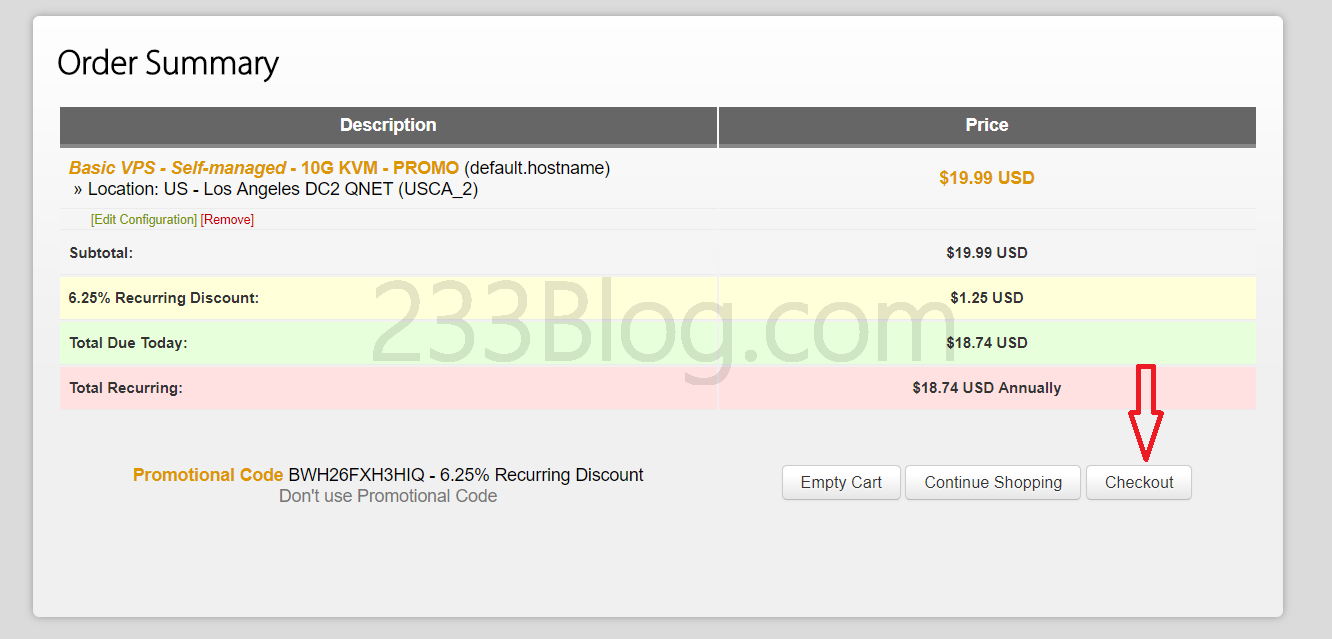
然后点击Checkout
如下图所示:已经使用搬瓦工优惠码
Checkout
然后会提示你注册账号 (如果你没账号或者还没登录)
请按照下面图片提示来填写~
Checkout now
要注意的是,Country 选项记得选择China,Payment Method 选择Alipay
不要忘了勾上 I have read and agree to the Terms of Service
然后Complete Order

付款

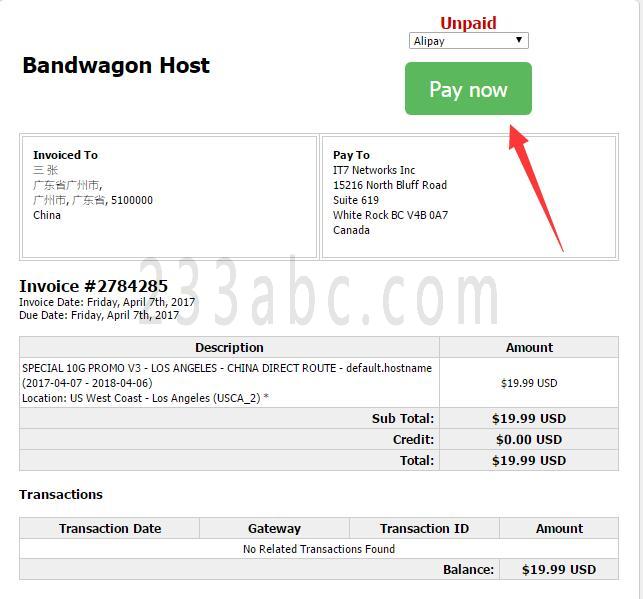
点击Pay now
之后便会跳转到支付宝付款界面,完成付款即可
Pay now

获取VPS信息

确保你已经成功付款之后
再点击网页中的 KiwiVM Control Panel
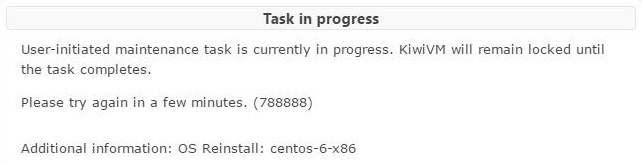
这是首次登录的界面,稍等一会,等待资源分配即可。
Task in progress
等待两三分钟,刷新一下。
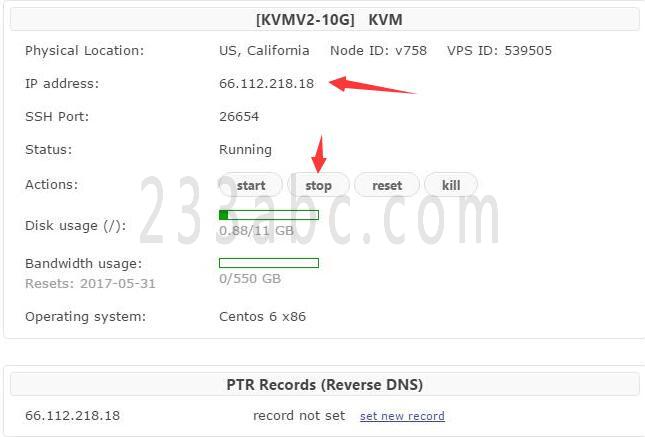
这是已经在运行的界面,请记下IP address然后点击stop
停止VPS
当出现:Great Success!Virtual server will stop in a few seconds.
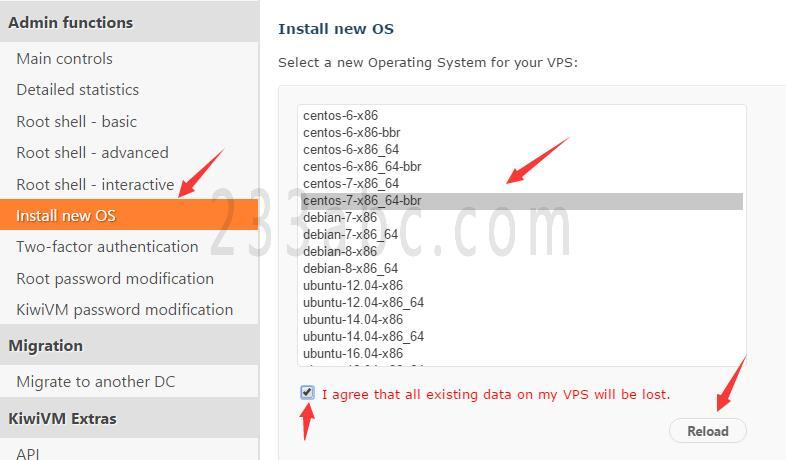
证明VPS已经停止了,我们需要重装一个系统。点击左边的Install new OS
之后选择centos-7-x86_64-bbr
再勾上:I agree that all existing data on my VPS will be lost.
然后点击Reload
(注意:如果你下面的列表里实在找不到centos-7-x86_64-bbr
那么请选择 centos-7-x86_64 )
Install new OS
安装此系统之后便会自动启用 BBR 优化加速。
当点击Reload之后,稍等片刻将会出现下图所示的界面,
请务必记下: You will need a new root password to access your VPS:xxxx
还有:New SSH Port:
一个是root密码,一个是SSH端口,
例如我的root密码是:xM529uLLeeTB,SSH端口是:26654
Reload
OK,这时我们已经获取到VPS的信息了。

登录VPS

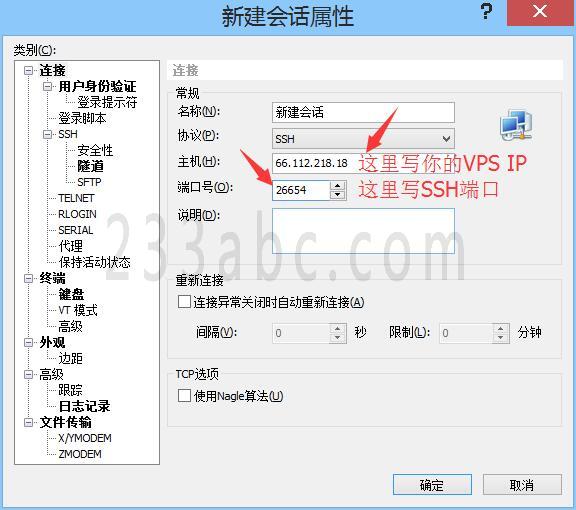
打开Xshell 5,新建一个会话。
主机写上你的VPS IP地址,端口写上SSH端口。
new
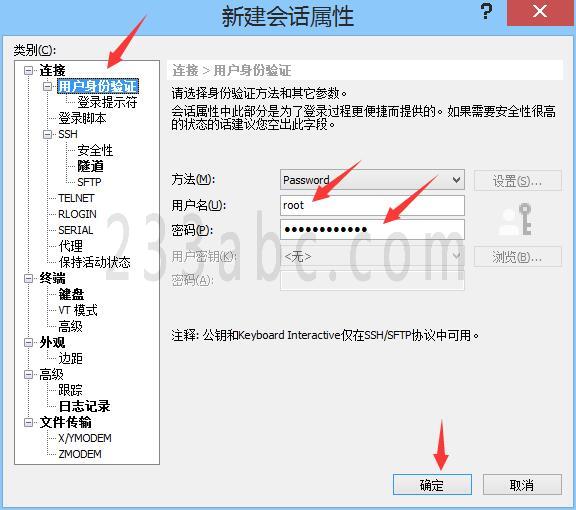
之后点击 用户身份验证,用户名:root,密码:你的root 密码。然后点击确定
user-and-passwd
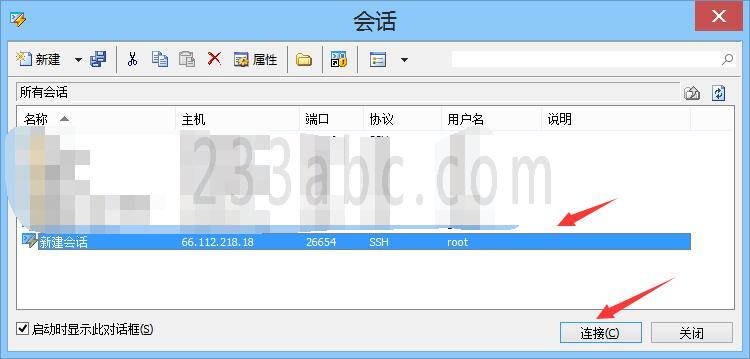
之后选择连接。
连接
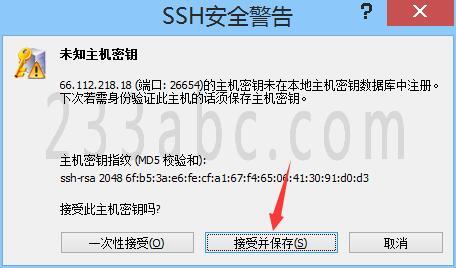
然后会提示SSH安全警告,选择,接受并保存。
SSH 安全警告
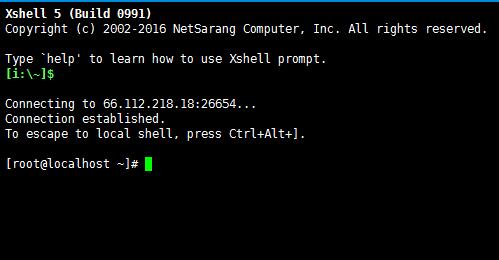
这是登录成功后的界面
登陆成功

安装 V2Ray

输入下面命令回车,你可以复制过去,然后在 Xshell 界面按 Shift + Insert 即可粘贴,不能按 Ctrl + V 的。。

bash <(curl -s -L https://git.io/v2ray.sh) 
如果提示 curl: command not found ,那是因为你的小鸡没装 Curl
ubuntu/debian 系统安装 Curl 方法: apt-get update -y && apt-get install curl -y
centos 系统安装 Curl 方法: yum update -y && yum install curl -y
安装好 curl 之后就能安装脚本了
然后选择安装,即是输入 1 回车
选择传输协议,如果没有特别的需求,使用默认的 TCP 传输协议即可,直接回车
选择端口,如果没有特别的需求,使用默认的端口即可,直接回车
是否屏蔽广告,除非你真的需要,一般来说,直接回车即可
安装 V2Ray
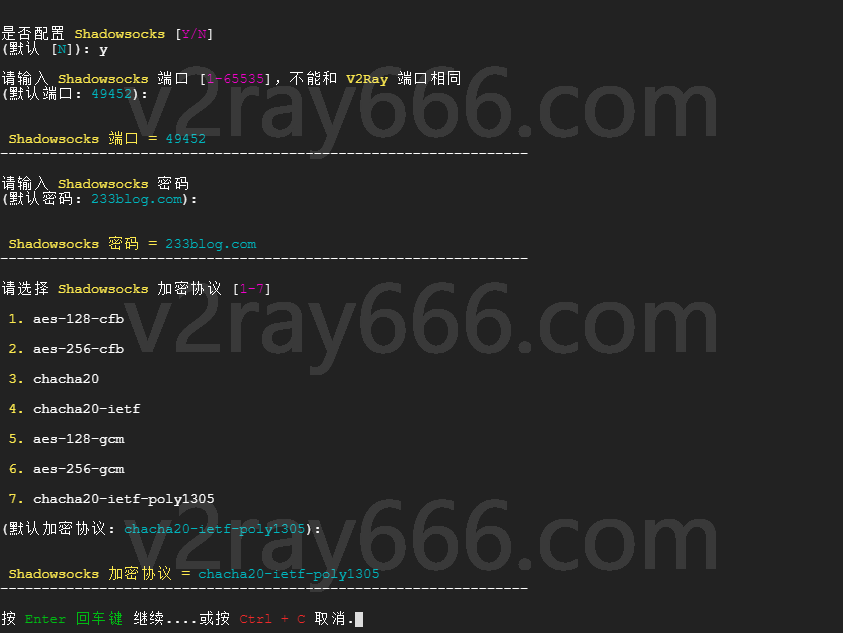
是否配置 Shadowsocks ,如果不需要就直接回车,否则就输入 Y 回车
Shadowsocks 端口,密码,加密方式这些东西自己看情况配置即可,我个人当然是全部直接回车。。
OK,按回车继续
配置 Shadowsocks
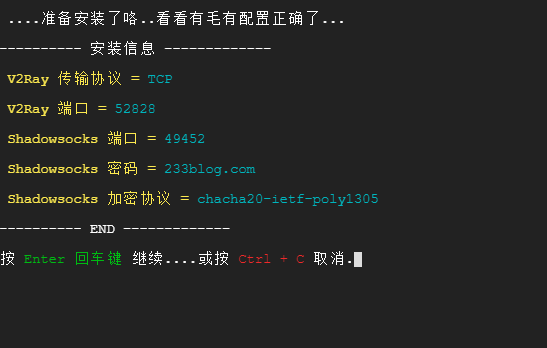
安装信息,如果确保没有什么问题了,按回车继续
安装信息
(备注,安装信息会因你的配置而变化..不用在乎这截图)
(备注,由于我懒…脚本显示的一些信息可能会跟上面的截图有少许不同,但实际上都是很简单明了的)

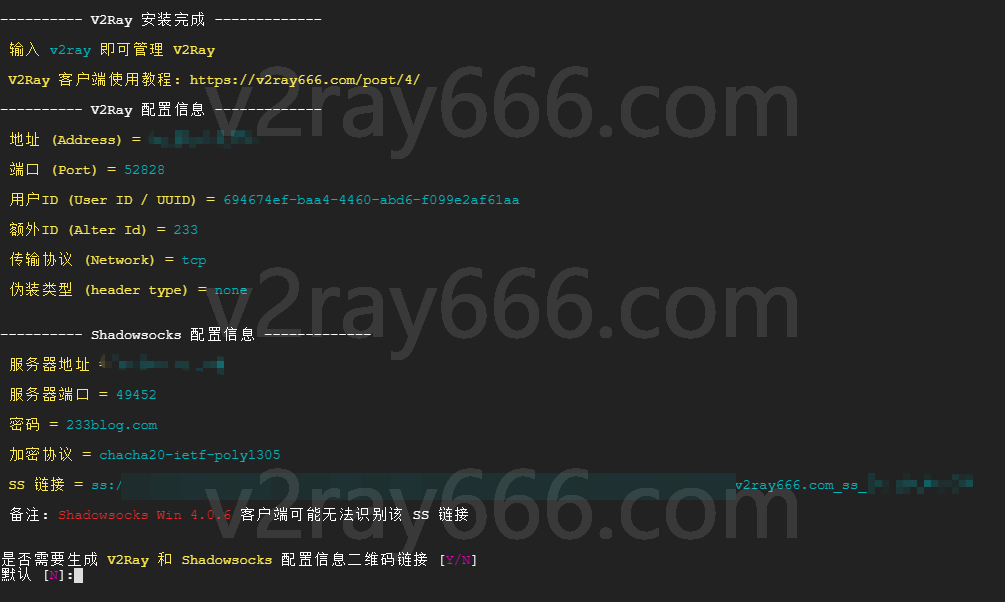
V2Ray 安装完成

OK,此时 V2Ray 已经安装完成了。
询问是否生成需要生成二维码链接,我想,这是老手才需要的东西,萌新还要继续折腾,所以直接回车即可
(备注,二维码链接可以随时生成的,所以不需要有什么顾虑。)
V2Ray 安装完成
如上图所示,V2Ray 配置信息,Shadowsocks 配置信息都有了
如果你使用过 Shadowsocks ,那么现在你可以测试一下 Shadowsocks 配置了,看看是否能正常使用。
如果你使用过 V2Ray 某些客户端,那么现在也可以测试一下配置了。
(备注,可能某些 V2Ray 客户端的选项或描述略有不同,但事实上,上面的 V2Ray 配置信息已经足够详细,由于客户端的不同,请对号入座。)

V2Ray 客户端使用教程

暂停一下,我想,看这篇的孩子多数都是萌新,由于 V2Ray 已经安装完成了,所以此时你应该尝试使用 V2Ray 来连接上真正的互联网了, 

简单来说就是安装任意V2RAY客户端, 扫描你上面最后一步生成的v2ray二维码

小白可参考下面的

V2Ray 管理面板

现在可以尝试一下输入 v2ray 回车,即可管理 V2Ray
V2Ray 管理面板

TCP 阻断

如果你觉得你的小鸡出现了这种情况,那么可以尝试使用 UDP 协议相关的 mKCP
当然,用了我的脚本那是很简单的啦,直接输入 v2ray config 然后选择修改 V2Ray 传输协议
之后再选择 mKCP 相关的就行咯
备注:使用 mKCP 或许还可以提高速度,但由于 UDP 的原因也许会被运营商 Qos,这是无解的。

快速管理 V2Ray

v2ray info 查看 V2Ray 配置信息
v2ray config 修改 V2Ray 配置
v2ray link 生成 V2Ray 配置文件链接
v2ray infolink 生成 V2Ray 配置信息链接
v2ray qr 生成 V2Ray 配置二维码链接
v2ray ss 修改 Shadowsocks 配置
v2ray ssinfo 查看 Shadowsocks 配置信息
v2ray ssqr 生成 Shadowsocks 配置二维码链接
v2ray status 查看 V2Ray 运行状态
v2ray start 启动 V2Ray
v2ray stop 停止 V2Ray
v2ray restart 重启 V2Ray
v2ray log 查看 V2Ray 运行日志
v2ray update 更新 V2Ray
v2ray update.sh 更新 V2Ray 管理脚本
v2ray uninstall 卸载 V2Ray

优化 V2Ray

由于搬瓦工的系统已经启用 BBR 优化加速了,所以不需要再安装 BBR 优化了,如果你还是觉得网络比较慢的话,你可以尝试使用含有 mKCP 的传输协议,这个 mKCP 的东东,简单一点说就像 Kcptun 一样加速,并且还能进行伪装 (可选),但是由于 mKCP 是使用 UDP 协议的,也许运营商会限速得更加厉害,网络变得更加慢。但不管怎么样,你都可以随时尝试一下。
服务器输入 v2ray config 回车,然后选择 修改 V2Ray 传输协议,再接着选择 mKCP 相关的传输协议即可

WebSocket + TLS

实现 WebSocket + TLS 超级无敌简单,前提是要拥有一个能正常解析的域名 (并且知道怎么解析域名)
服务器输入 v2ray config 回车,然后选择 修改 V2Ray 传输协议,再选择 WebSocket + TLS,即是输入 4,接着输入你的域名,然后我都懒得说了,脚本都那么简单明了,我还瞎BB干嘛…
哈哈…可能有不少人在折腾 V2Ray 实现 WS + TLS 的时候真的是搞到很蛋痛咯,有些人的教程可能说得不是很清楚,或者是直接忽略小白萌新这些亲爱的用户,嗯,小白们好好加油吧,请尽量多学一些基础知识,别总是做伸手党,对于毫无交集的陌生人,人家并没有任何义务要帮你的啊
偷偷跟你说…使用 WebSocket + TLS 会有断流的问题
多说一句,不要被某些人带节奏,WS + TLS 并不是 V2Ray 的神级配置,该墙还是会墙,墙你不需要理由
备注一下啦,这里我没写怎么教你注册域名啦,怎么解析域名啦,如果你真的想要使用 WebSocket + TLS,那就 自己谷歌摸索一下,其实好简单的啦!
我本人并没有在使用 WS + TLS (WebSocket + TLS),我用 TCP,就是用一键脚本全程回车的那种懒人

HTTP/2

实现 HTTP/2 (h2) 也超级无敌简单,和 WebSocket + TLS 一样,也就是只要一个域名就够
服务器输入 v2ray config 回车,然后选择 修改 V2Ray 传输协议,再选择 HTTP/2,即是输入 16,然后………看上面的 WebSocket + TLS 的相关。
备注一下,HTTP/2 相比 WS + TLS (WebSocket + TLS) ,在浏览网页时有一些优势。速度是差不多的啦

mKCP

mKCP 这个东东其实就是 KCP 协议,反正你知道是能提速的就行,但是不保证都能提速,还能避免 TCP 阻断,但是也可能会被运营商 Qos.
使用方法:服务器输入 v2ray config 回车,然后选择 修改 V2Ray 传输协议,之后再选择 mKCP 相关的就行

搬瓦工 VPS 速度慢

由于本教程使用了 搬瓦工 VPS 做为教程的一部分,那么相信有些新接触 VPS 的同学可能会是按照教程使用了 搬瓦工 VPS 翻墙。
如果你觉得搬瓦工 VPS 速度慢,你可以尝试修改一下端口,服务器输入 v2ray config ,,然后选择 修改 V2Ray 端口 即可,建议使用常见的端口,比如说 443,当然,为了更加安全隐蔽,你可以直接尝试使用 WebSocket + TLS 或者 HTTP/2 协议,但是使用这两个协议对于没有接触过 域名 的同学相对来说会是比较困难的。
搬瓦工 VPS 速度慢的一个主要原因可能会是因为端口限速,如果你已经修改端口为 443,速度还是慢的话,我建议你尝试使用 mKCP 协议。

V2Ray 多用户

我写的这个 V2Ray 一键安装脚本目前不支持配置 多用户。也许以后会支持。
说着当然,如果你是大佬,配置 多用户 这种事,不是分分钟的事么?

查看配置 / 修改配置 / 端口 / 传输协议…… ?

请看上面的快速管理。。。或者直接输入 v2ray 回车,找到你想要执行的功能。

哪个传输协议好?

心中无杂念,用 TCP
ISP 常作怪,用 动态端口
小鸡速度不好,用 mKCP
处子之身,用 WS + TLS

反馈问题

Telegram 群组:点我打开
任何有关于 V2Ray 的问题,请自行到 V2Ray 官方反馈。
目前不支持 V2Ray 多用户…不支持 Shadowsocks 多用户。。不支持 SSR。。

分享

如果这篇文章对你帮助的话,记得分享给你的小伙伴们。

捐赠

如果你觉得此文章对你有那么一点点帮助
你可以:捐赠本站Bitcoin:  194jqNeTUSZB53RZ3avuWVRRRQuxPHM9y2

结束

我有写少了什么吗?我这种小小白萌新看了这教程都觉得很明白了啊。
一次不会,那么就两次,还是不会,那就再来一次。可还是不会啊?大佬请收下我的膝盖。